Guide d'utilisation RefTeam
RefTeam relie les arbitres d'une même équipe (central, juges de touche, responsable fédéral, superviseur) : la voix en direct, ou de simples bips, entre les téléphones.
1. Démarrer
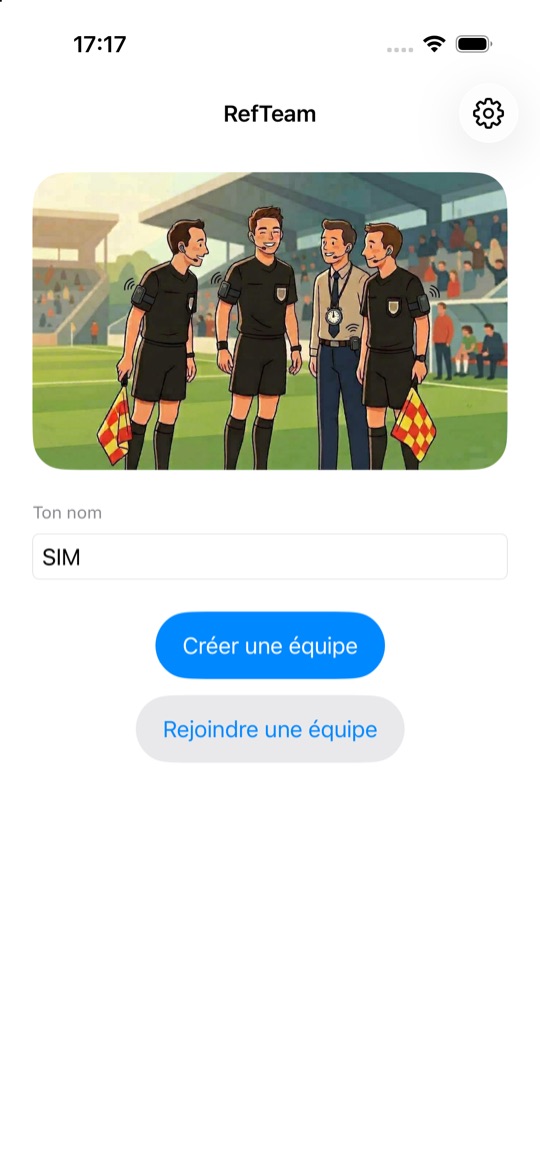
À l'ouverture, vérifie ton nom (il est montré aux autres membres), puis choisis Créer une équipe (tu deviens le responsable, avec la couronne jaune) ou Rejoindre une équipe (tu scannes le QR code d'un responsable).
2. Configurer l'équipe
Après « Créer une équipe », l'écran Configuration s'ouvre.
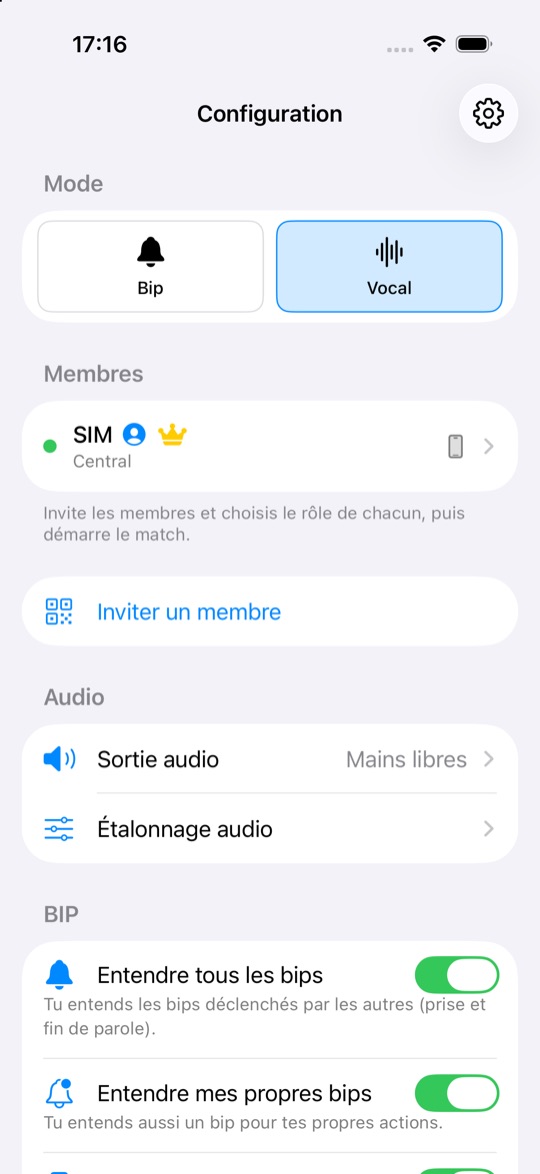
- Mode : Vocal (la voix passe en direct) ou Bip (seulement des bips, sans voix).
- Membres : la liste de l'équipe. Un point vert signifie « en ligne ». Touche un membre pour régler son rôle.
- Inviter un membre : affiche un QR code.
- Audio : la sortie audio (mains libres, casque…) et l'étalonnage du micro.
- Démarrer le match quand tout le monde est prêt.
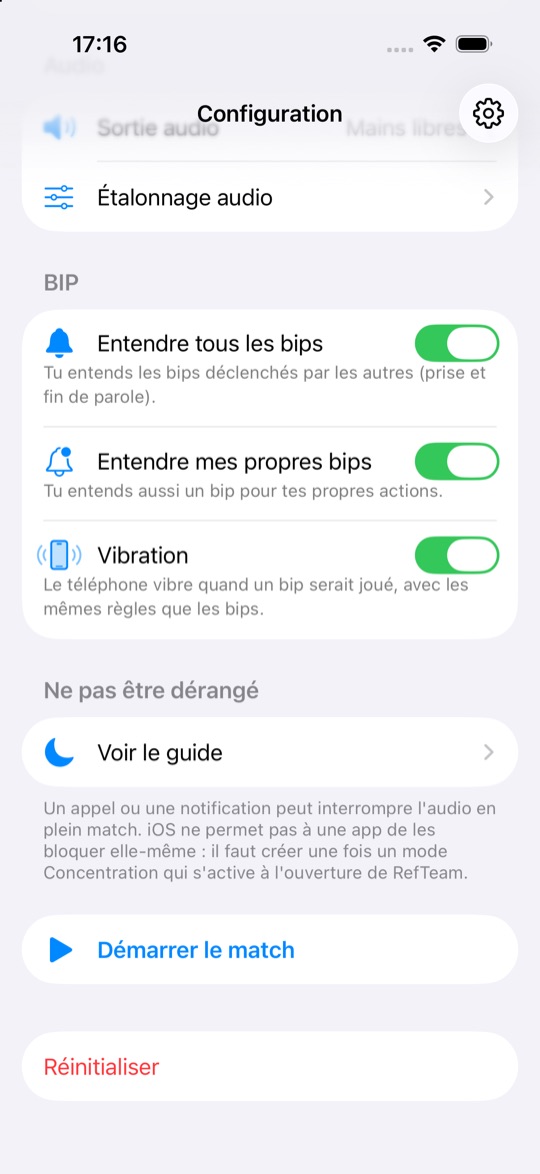
Trois réglages de bip, propres à chacun :
- Entendre tous les bips : tu entends les bips déclenchés par les autres (prise et fin de parole).
- Entendre mes propres bips : tu entends aussi un bip pour tes propres actions.
- Vibration : le téléphone vibre quand un bip serait joué, avec les mêmes règles.
3. Inviter les autres arbitres
Touche Inviter un membre : un QR code s'affiche. Chaque arbitre ouvre RefTeam, touche Rejoindre une équipe et scanne ce QR code.
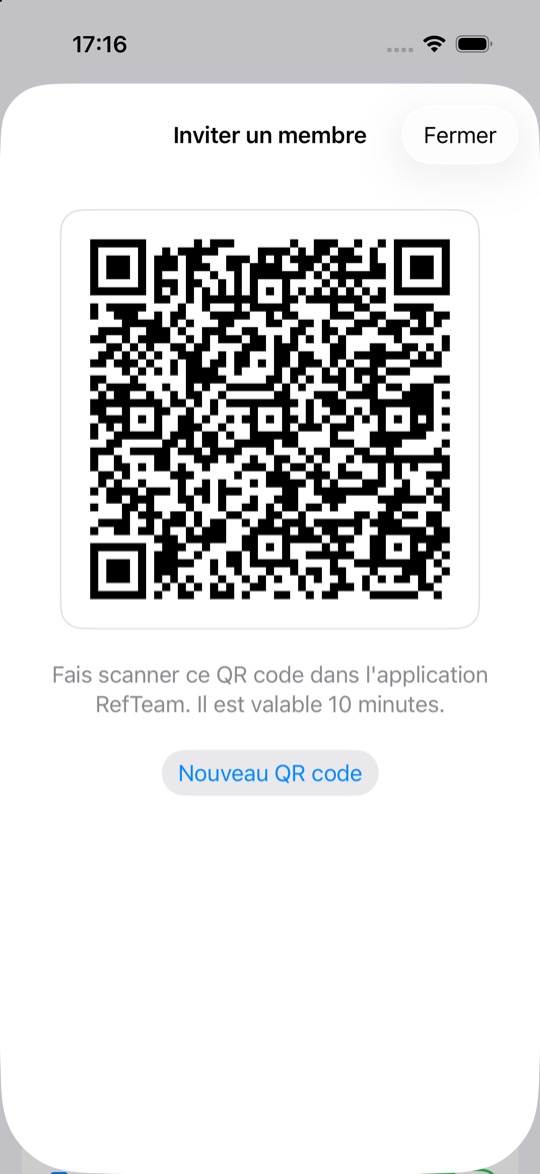
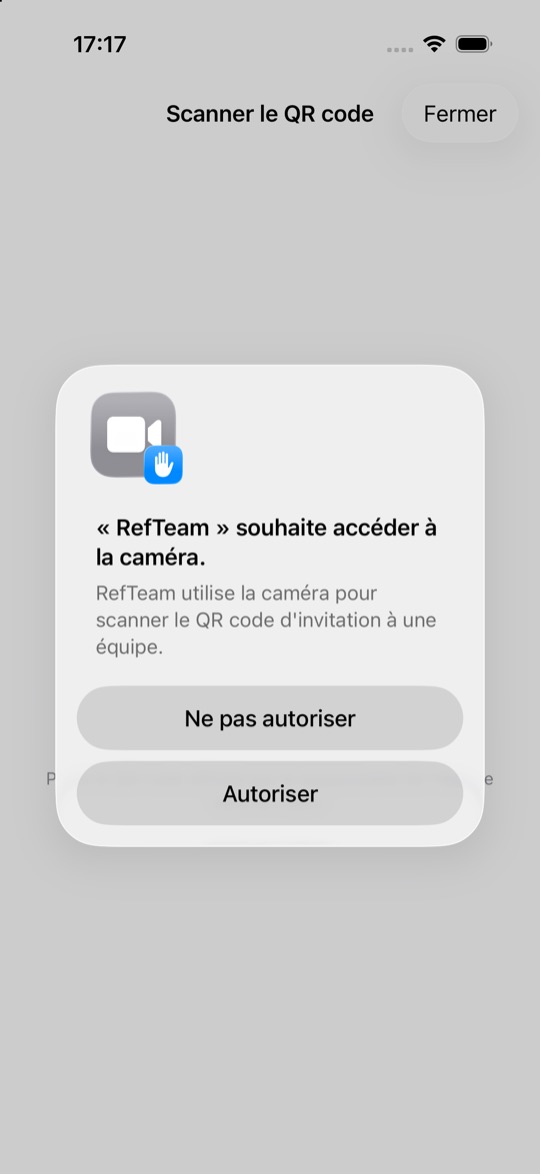
Le QR code est valable 10 minutes ; Nouveau QR code en génère un autre. Au premier scan, iOS demande l'accès à la caméra : réponds Autoriser.
4. Choisir le rôle de chacun
Touche un membre dans la liste pour ouvrir sa fiche et choisir son rôle : Central, JT1, JT2, RF (responsable fédéral) ou SUP (superviseur).
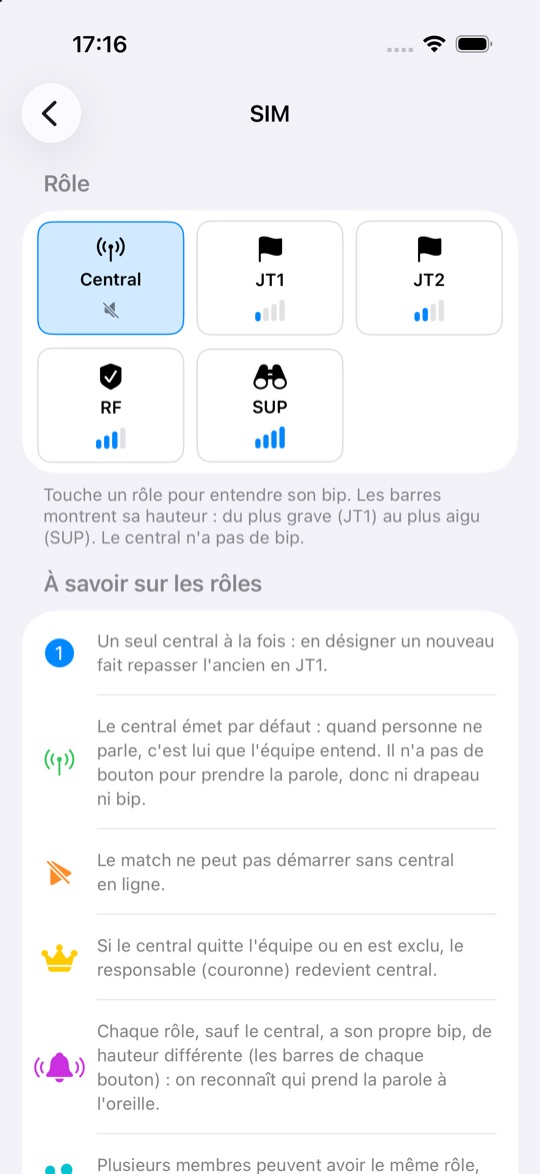
- Il n'y a qu'un seul central : en désigner un nouveau fait repasser l'ancien en JT1.
- Le central émet par défaut : quand personne ne parle, c'est lui que l'équipe entend. Il n'a pas de bouton pour prendre la parole, donc ni drapeau ni bip.
- Le match ne peut pas démarrer sans central en ligne.
- Si le central quitte l'équipe ou en est exclu, le responsable (couronne) redevient central.
- Chaque rôle, sauf le central, a son propre bip, de hauteur différente (les barres sous chaque bouton, du plus grave, JT1, au plus aigu, SUP) : on reconnaît qui prend la parole à l'oreille. Touche un rôle pour entendre son bip.
- Plusieurs membres peuvent avoir le même rôle.
5. Pendant le match
Touche Démarrer le match. Au premier lancement, iOS demande l'accès au micro : réponds Autoriser.
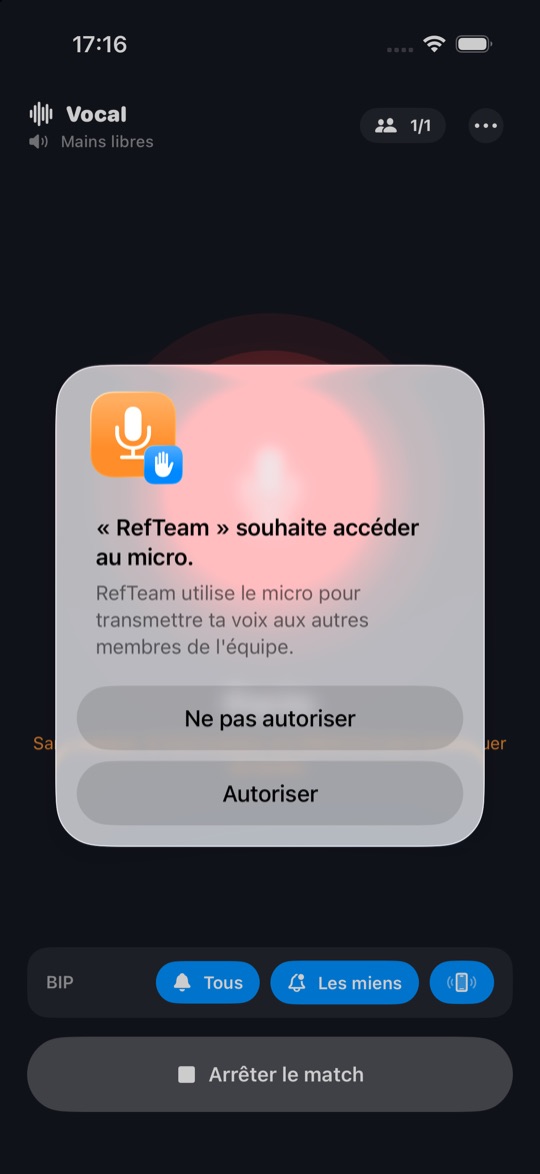
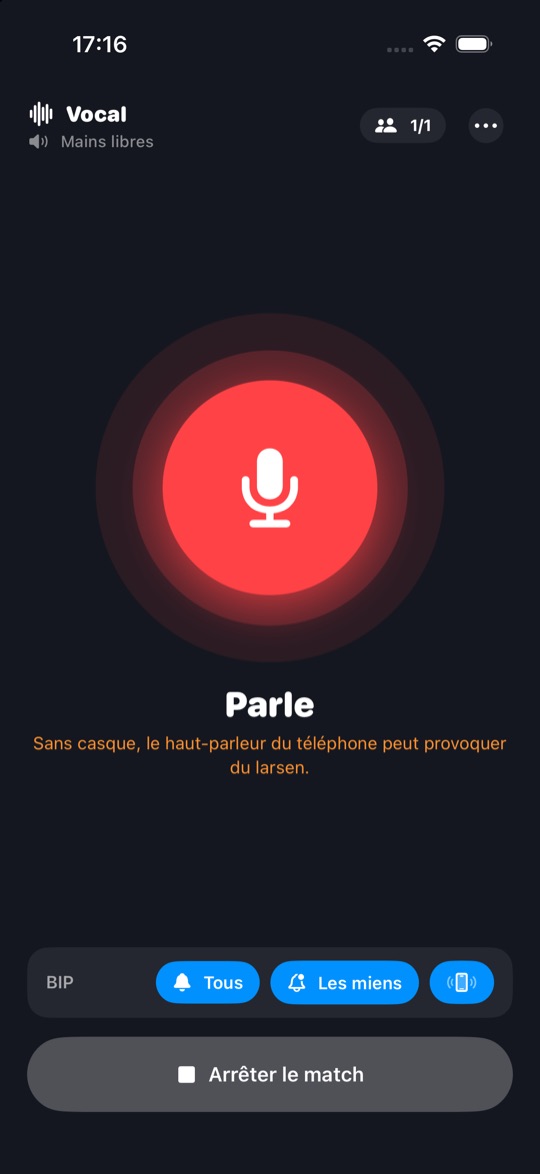
- Le grand rond rouge est le bouton de parole : maintiens-le pour parler.
- En haut à gauche : le mode et la sortie audio en cours. En haut à droite : le nombre de membres en ligne et le menu « … ».
- La rangée BIP active ou coupe, sans quitter le match : les bips des autres, les tiens, et la vibration.
- Sans casque, le haut-parleur du téléphone peut provoquer du larsen (sifflement) : utilise un casque.
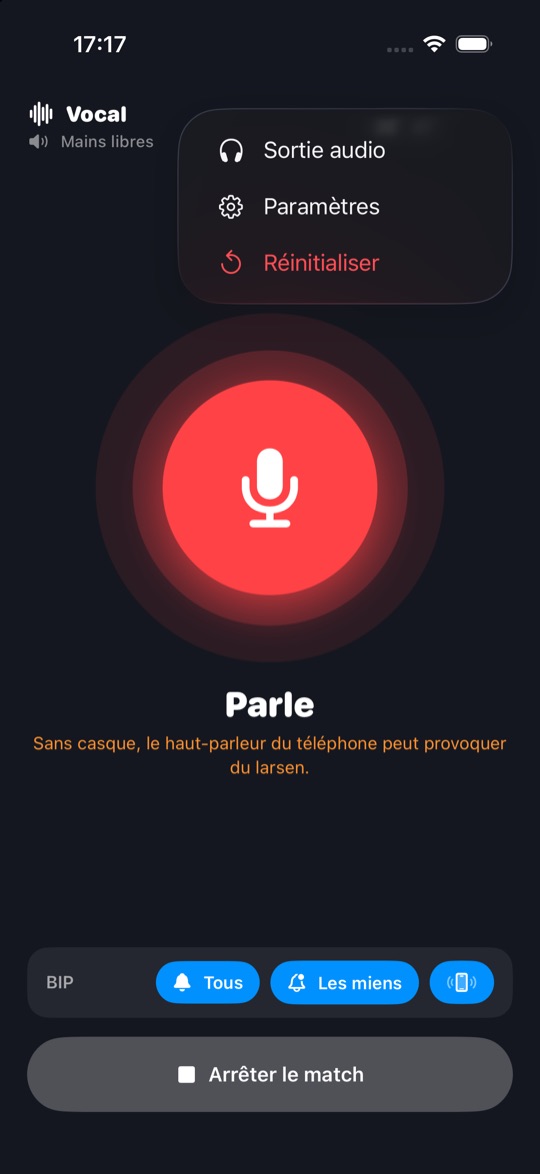
Le menu « … » donne accès à la sortie audio, aux paramètres et à la réinitialisation.
Pour terminer, touche Arrêter le match. Une confirmation s'affiche, car l'arrêt vaut pour toute l'équipe.
6. Paramètres
Accessibles par la roue dentée (configuration) ou par le menu « … » (match).
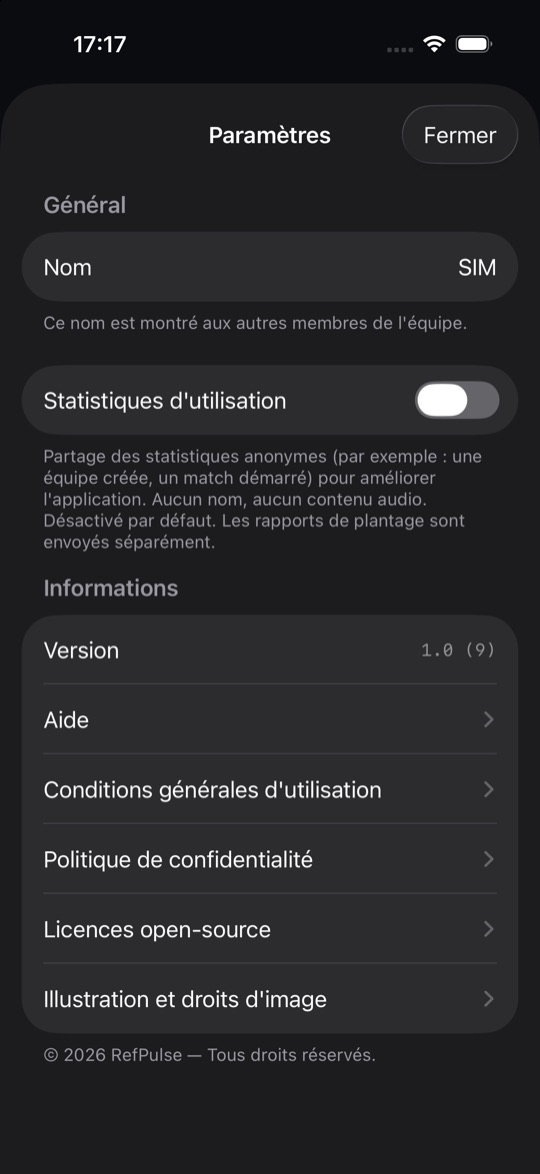
- Nom : montré aux autres membres.
- Statistiques d'utilisation : partage de statistiques anonymes pour améliorer l'application. Aucun nom, aucun contenu audio. Désactivé par défaut. Les rapports de plantage sont envoyés séparément.
- Informations : version, aide, conditions générales, politique de confidentialité, licences open-source, droits d'image.
7. Le drapeau connecté RefFlag
RefFlag est un bouton déporté : il fait la même chose que le rond du match (maintiens pour parler). Dans la fiche d'un membre, la section Drapeau permet de l'ajouter ou, une fois appairé, d'en voir l'état et la batterie.
- Éteins le drapeau, puis garde son bouton enfoncé environ 8 secondes : trois bips, et sa lumière clignote en bleu.
- Dans RefTeam, touche Ajouter un drapeau : il apparaît dans la liste.
- Si l'appairage échoue, recommence. Si ça échoue encore, supprime le drapeau dans Réglages iOS > Bluetooth (« Oublier cet appareil »), puis réessaie.
Autorise le Bluetooth pour RefTeam dans les Réglages iOS pour utiliser un drapeau.
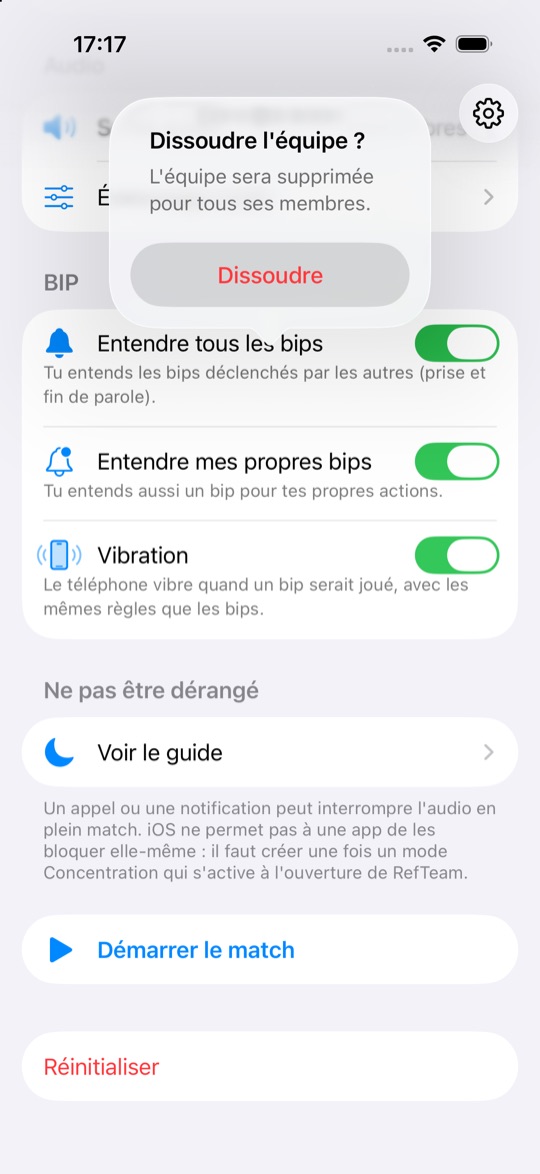
8. Quitter ou dissoudre l'équipe
Dans la configuration, touche Réinitialiser (en rouge, tout en bas). Pour le responsable, l'équipe est dissoute pour tous ses membres après confirmation.